loqi の使い方
loqi は、動画に「しゃべる字幕」を付けるアプリです。字幕を作り、好きな声を割り当て、スタイルを整えて、1本の動画に書き出すまでの流れを説明します。
- プロジェクトを作る — 動画を読み込む
- 字幕を作る — 自動文字起こし / テキスト読み込み / 手入力
- 字幕に声を割り当てる
- 声を選ぶ — Apple / VOICEVOX / Google Cloud TTS
- スタイルを整える — プリセット / カスタマイズ / フォント
- タイミングを調整する
- 書き出す
- 設定
1. プロジェクトを作る
動画を1本選ぶと、プロジェクトが作られます。
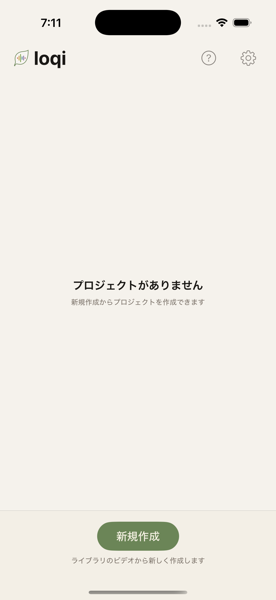
ホーム画面から始める
「新規作成」をタップして、写真ライブラリから動画を選びます。右上の ? でこのページを、歯車で設定を開けます。
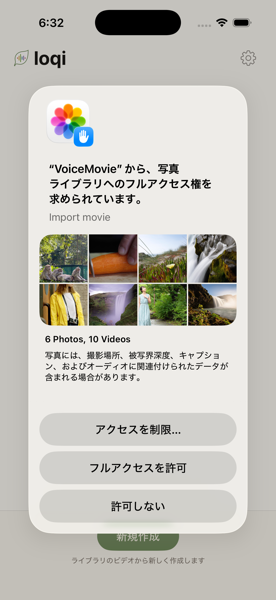
写真ライブラリへのアクセスを許可する
初回は写真ライブラリへのアクセス許可を求められます。動画を読み込むために必要です。
「許可しない」を選んでしまった場合は、iOS の「設定」→「loqi」からいつでも変更できます。
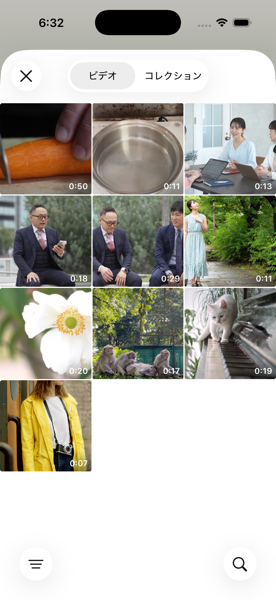
動画を選ぶ
字幕を付けたい動画を1本選びます。縦動画・横動画のどちらにも対応しています。
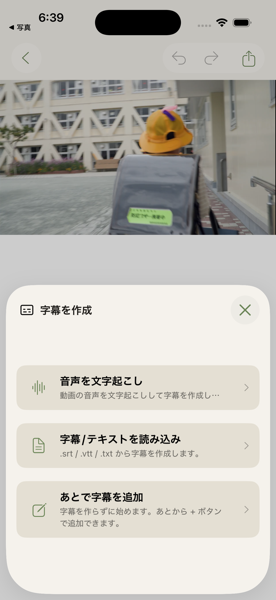
字幕の作り方を選ぶ
動画を読み込むと、字幕の作り方を選ぶ画面になります。
- 動画の音声から自動作成 — 動画の声を文字起こしして字幕にします(iOS 26 以降)
- テキストの読み込み — テキストファイルや字幕ファイルから作ります
- あとで字幕を追加 — 空の状態から手入力で作ります
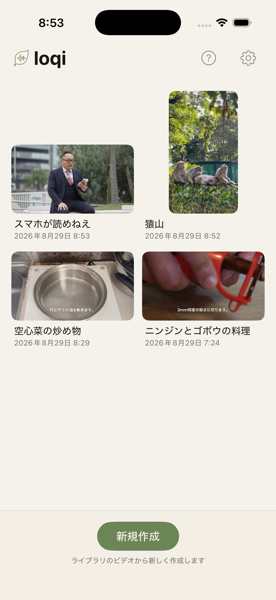
プロジェクトはホームに並ぶ
作ったプロジェクトはホーム画面に並び、タップでいつでも編集を再開できます。長押しメニューから名前の変更や削除ができます。
2. 字幕を作る
3つの作り方それぞれの流れです。あとからの追加・編集はどの方法でも共通です。
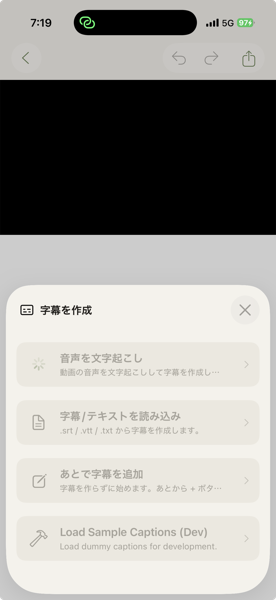
動画の音声から自動作成する
動画の音声を解析して、話した内容がそのまま字幕になります。処理はすべて端末の中で行われ、動画や音声が外部に送信されることはありません。
この機能は iOS 26 以降で使えます。長い動画は文字起こしに時間がかかります。
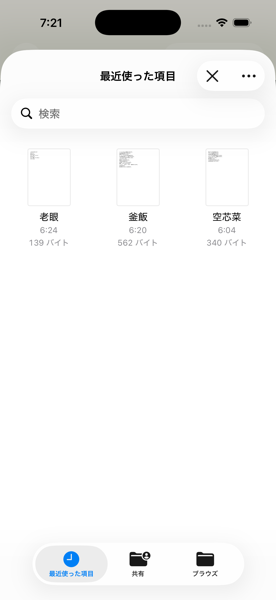
テキストファイルから作る
「ファイル」アプリからテキストを選んで読み込みます。プレーンテキスト(.txt)は文の区切りで自動分割され、字幕ファイル(.srt / .vtt)はタイミング付きで読み込まれます。
.txt の分割のしかたは「設定」→「字幕の読み込み」で変更できます。
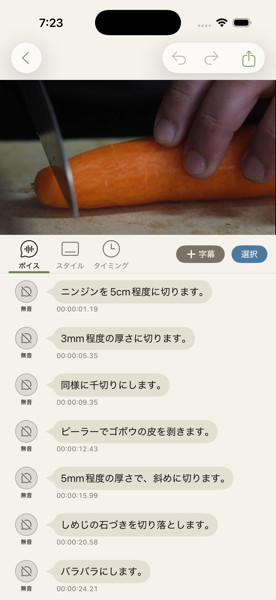
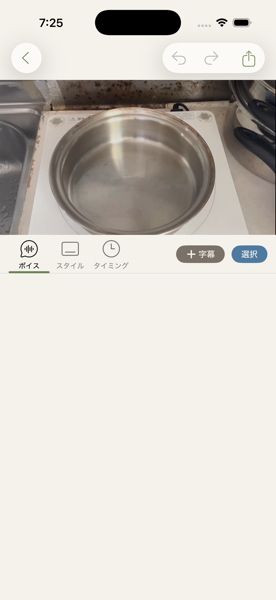
読み込み後は字幕が並ぶ
読み込んだテキストが字幕として並びます。この画面(ボイスタブ)が編集の中心になります。
手入力で作る
「あとで字幕を追加」を選ぶと、字幕の無い状態から始まります。動画を見ながら1つずつ字幕を足していくスタイルです。
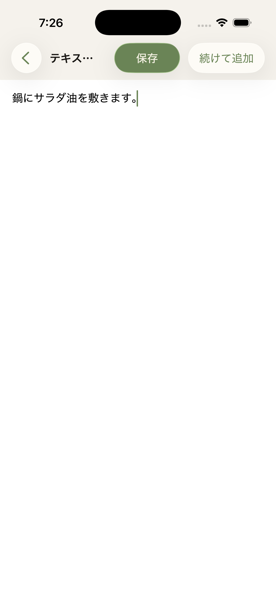
「+ 字幕」で追加する
「+ 字幕」をタップすると、いま動画が止まっている位置に字幕を追加できます。テキストを入力して保存します。続けて入力するときは「もう1つ追加」が便利です。
3. 字幕に声を割り当てる
ボイスタブでは、字幕ごとに「誰の声で読み上げるか」を決めます。
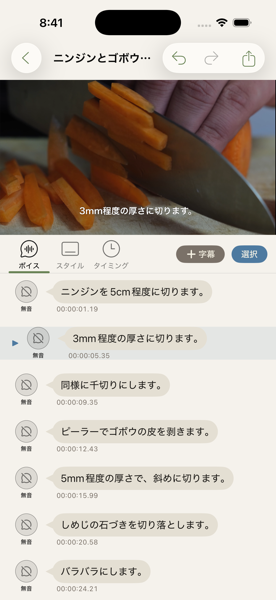
アイコンをタップして声を変える
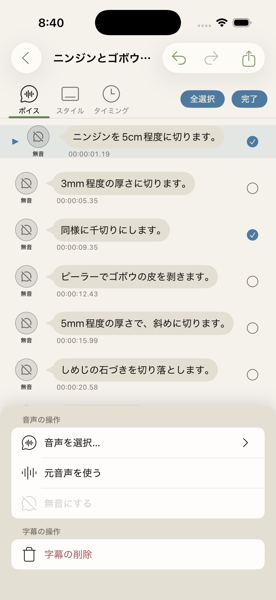
各字幕の左の丸いアイコンが、その字幕の声です。タップすると声の選択画面が開きます。字幕をダブルタップすると、その位置から再生して確認できます。
吹き出しに斜線のアイコンは「無音」(表示だけで読み上げない)を表します。
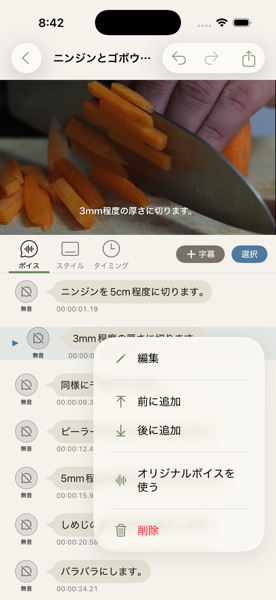
長押しで編集メニュー
字幕を長押しすると、テキストの編集、前後への字幕の追加、削除などのメニューが開きます。スワイプでも編集(右へ)・削除(左へ)できます。
まとめて声を変える
右上の「選択」をタップすると選択モードになり、複数の字幕を選んで声の一括変更や一括削除ができます。「すべて選択」で全字幕を同じ声にするのが一番よく使う操作です。
4. 声を選ぶ
声は3種類のエンジンから選べます。ほかに「無音」(字幕だけ表示)と「元の音声」(動画の音をそのまま使う)も選べます。
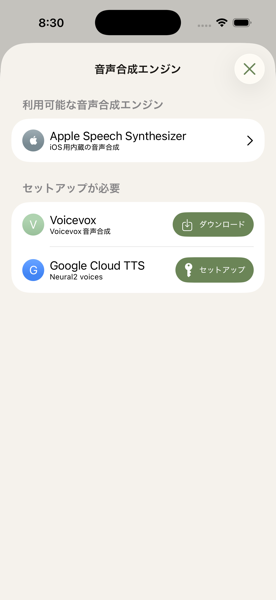
声の選択画面
Apple の音声はすぐに使えます。VOICEVOX と Google Cloud TTS は、初回だけセットアップ(ダウンロードやキーの設定)が必要です。
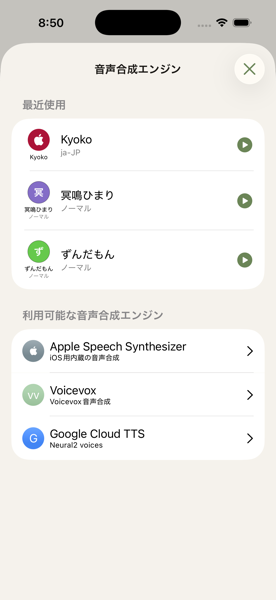
最近使った声
一度使った声は選択画面の上部に並び、次からワンタップで選べます。
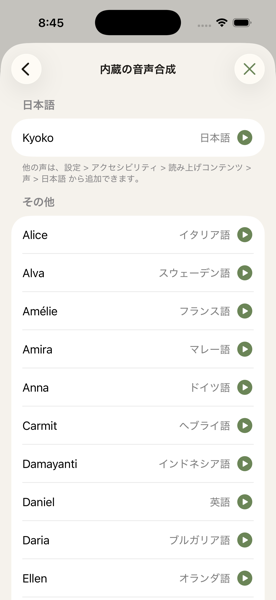
Apple の音声
iOS に内蔵されている読み上げ音声です。ダウンロード不要ですぐに使えます。▶︎ で試聴できます。
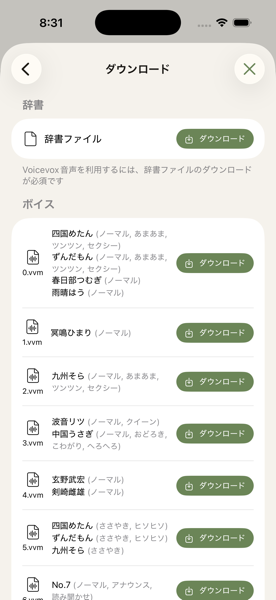
VOICEVOX — 初回セットアップ
ずんだもん・四国めたんなどのキャラクター音声を無料で使えます。初回に辞書ファイル(必須)と、使いたい声のダウンロードが必要です。
ファイルサイズが大きいので Wi-Fi でのダウンロードをおすすめします。合成はすべて端末の中で行われます。
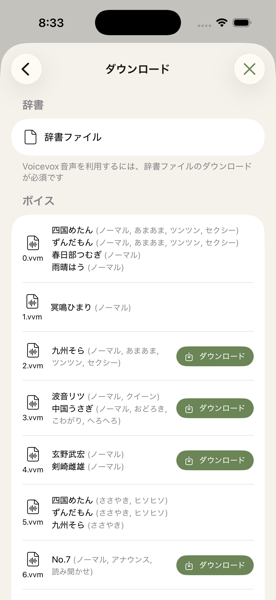
ダウンロードの管理
ダウンロード済みの声はいつでも削除できます。使わなくなった声を消せば端末の空き容量が戻ります。
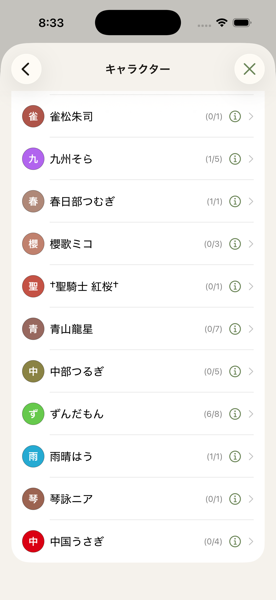
キャラクターを選ぶ
ダウンロードしたキャラクターの一覧です。キャラクターを選ぶとスタイルの一覧に進みます。
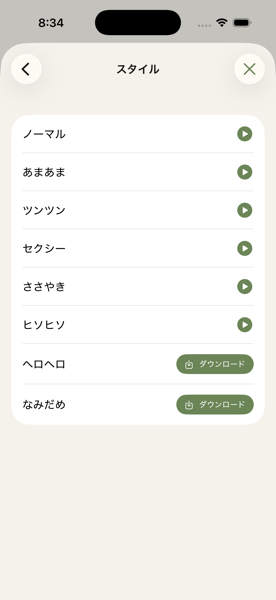
スタイルを選ぶ
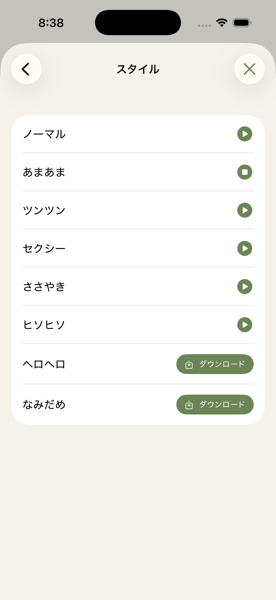
同じキャラクターでも「ノーマル」「あまあま」など複数の話し方(スタイル)があります。
試聴して決める
▶︎ をタップすると、その声で字幕のテキストを試聴できます(再生中は ■ で停止)。「決定」でその声が字幕に割り当てられます。
VOICEVOX の音声で作った動画を公開するときは、「VOICEVOX:ずんだもん」のようなクレジット表記が必要です。詳しくはアプリの「設定」→「VOICEVOX 利用規約」をご覧ください。
Google Cloud TTS — 初回セットアップ
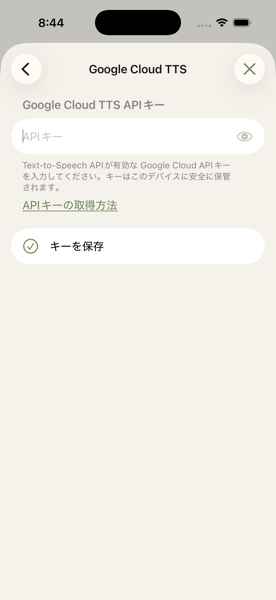
Google のクラウド音声合成です。利用にはご自身の Google Cloud API キーが必要です。取得の手順はAPIキーの取得方法にまとめてあります。
キーは端末の中(キーチェーン)にのみ保存されます。読み上げるテキストは合成のために Google に送信されます。
キーの管理
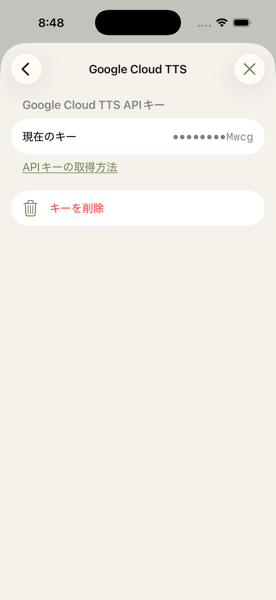
設定したキーは「設定」→「音声合成」→「Google Cloud TTS」でいつでも確認・削除できます。
Google の音声
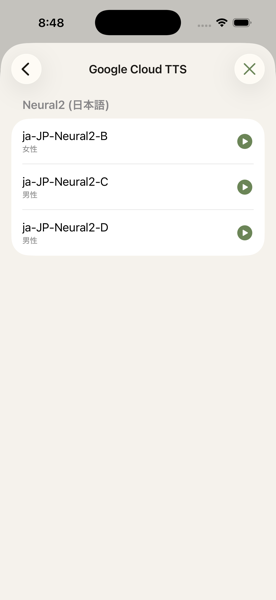
日本語の Neural2 音声(女性1・男性2)から選べます。毎月の無料枠(100万文字)があるため、通常の字幕動画の利用で料金が発生することはまずありません。
5. スタイルを整える
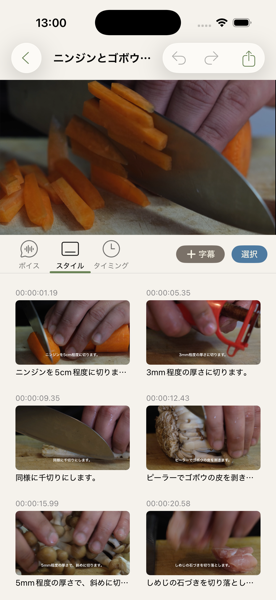
スタイルタブでは、字幕の見た目(フォント・色・縁取り・背景・位置)を決めます。
スタイルタブ
各字幕が「実際の動画にスタイルを載せたサムネイル」で並びます。サムネイルをタップするとスタイル選択画面が開きます。
まとめてスタイルを変える
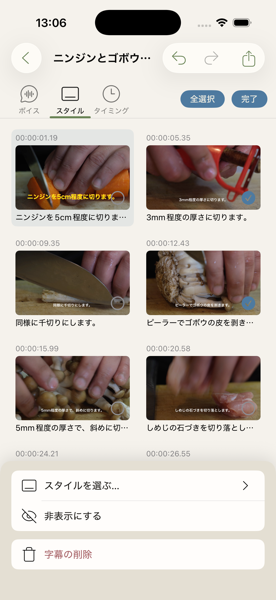
「選択」で複数の字幕を選んで、一括でスタイルを変更できます。動画全体でスタイルを統一するときは「すべて選択」が便利です。
プリセットから選ぶ
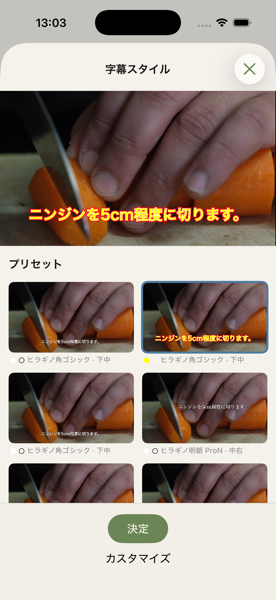
上のプレビューは実際の動画と字幕テキストで表示されます。プリセットを選んで「これを使う」で適用。お気に入り登録したスタイルは「マイスタイル」として上に並びます。
カスタマイズする
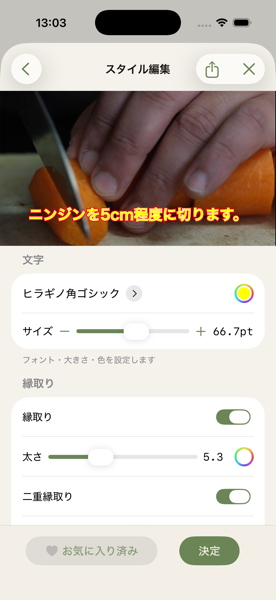
「カスタマイズ」では、フォント・サイズ・文字色・縁取りを細かく調整できます。変更はプレビューに即時反映されます。
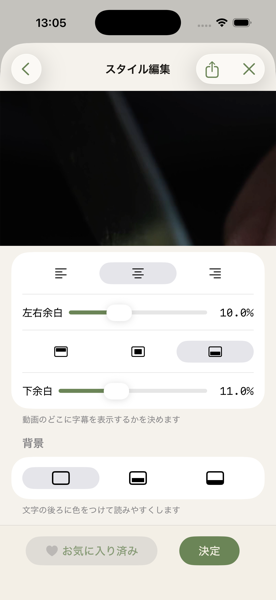
配置と背景
画面の下半分では、字幕の位置(上・中・下や余白)と、背景(座布団・帯)を設定できます。気に入ったスタイルは ♡ でマイスタイルに保存し、「決定」で字幕に適用します。
「決定」せずに戻ると変更は破棄されます。残したい調整は ♡ で保存してから戻ってください。
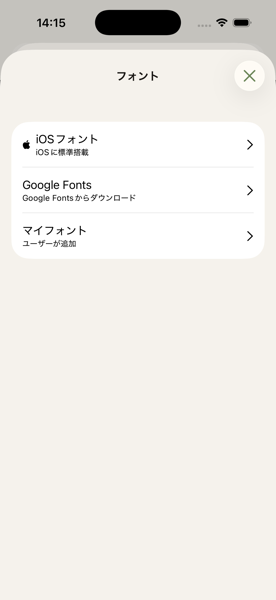
フォントを選ぶ
フォントは3つの入口から選べます: iOS 内蔵フォント、Google Fonts、My Fonts(手持ちのフォントの取り込み)。一度使ったフォントは上部の「最近使った項目」からすぐ選べます。
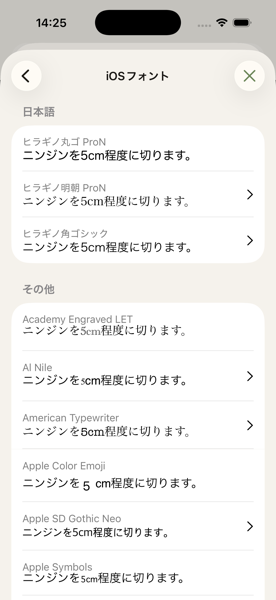
iOS フォント
iOS に内蔵されているフォントです。日本語フォントとその他に分かれて並び、ダウンロード不要ですぐ使えます。
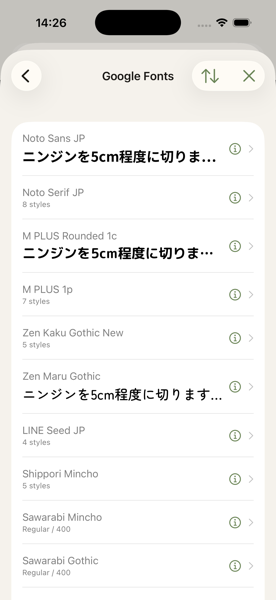
Google Fonts
日本語対応の Google Fonts を無料でダウンロードして使えます。右上のボタンで「人気順 / 名前順」を切り替えられます。
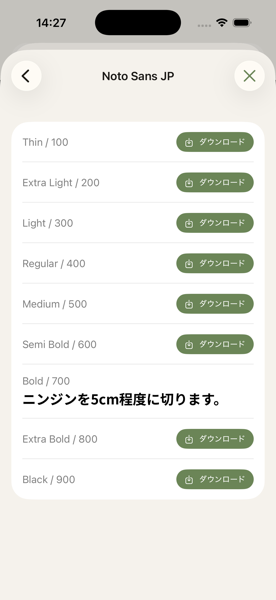
スタイルごとにダウンロード
フォントの太さ(Regular / Bold など)ごとにダウンロードします。ダウンロード後すぐ字幕に使えます。不要になったらスワイプで削除できます。
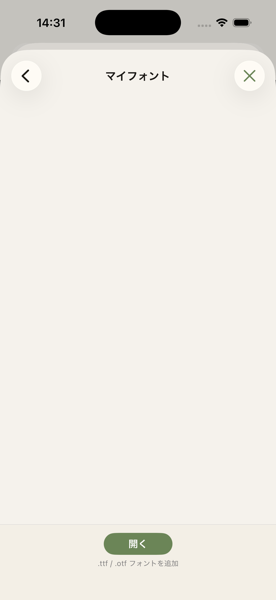
My Fonts — 手持ちのフォントを使う
お手持ちの .ttf / .otf フォントファイルを取り込んで使えます。「開く」をタップして、ファイルアプリからフォントを選びます。
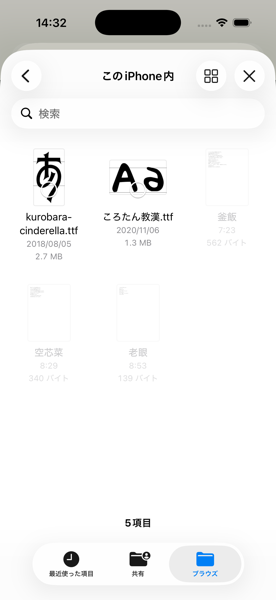
ファイルから選ぶ
iCloud Drive などに置いたフォントファイルを選択します。ファイルアプリの共有メニューから loqi に直接送ることもできます。
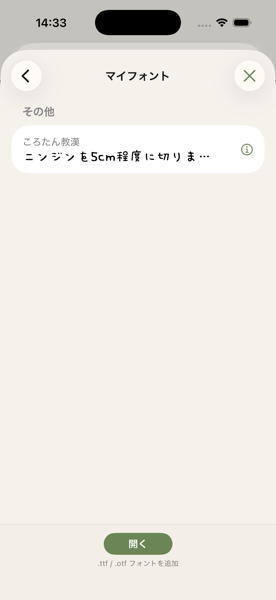
取り込んだフォント
取り込んだフォントは一覧に並び、iOS フォントと同じように字幕に使えます。
取り込むフォントは、ご自身が利用を許諾されているもの(購入済み・フリーライセンス等)をお使いください。
6. タイミングを調整する
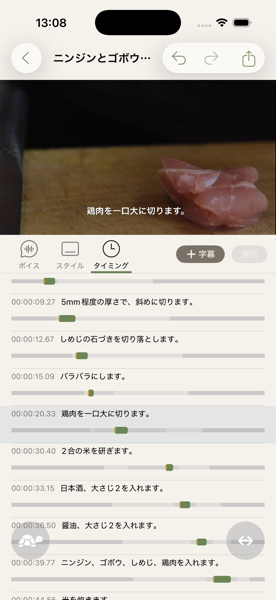
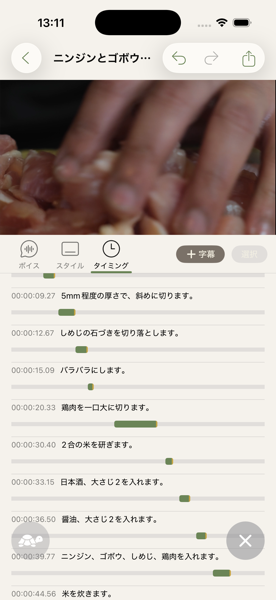
タイミングタブでは、各字幕の開始位置と表示時間をバーのドラッグで調整します。
開始位置を動かす
各字幕のバーを左右にドラッグすると、開始位置が動きます。動かせる範囲は色の濃さで表示され、再生位置の字幕はハイライトされます。左下のカメのボタンを押さえながらドラッグすると微調整モードになります。
表示時間を伸ばす・縮める
右下のボタンで「長さ調整モード」に切り替わります。バーを右にドラッグすると表示時間が伸び、左で縮みます(開始位置は動きません)。× で元のモードに戻ります。
7. 書き出す
編集画面の右上の共有ボタンから、字幕と音声を焼き込んだ1本の動画を書き出します。
書き出しの確認
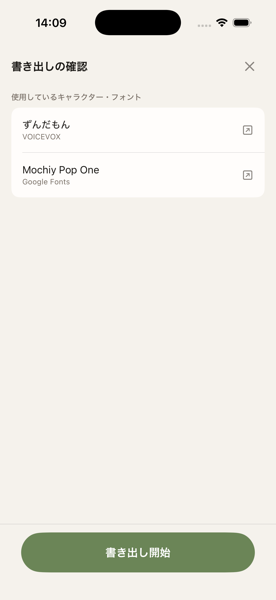
書き出す前に、動画の長さや使用している声・フォントを確認できます。
VOICEVOX の声を使っている場合、書き出した動画を公開する際は「VOICEVOX:ずんだもん」のようなクレジット表記をお願いします。
書き出し中
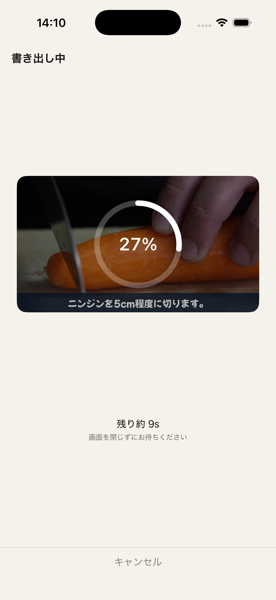
動画の長さに応じて時間がかかります。書き出し中はアプリを開いたままお待ちください。キャンセルもできます。
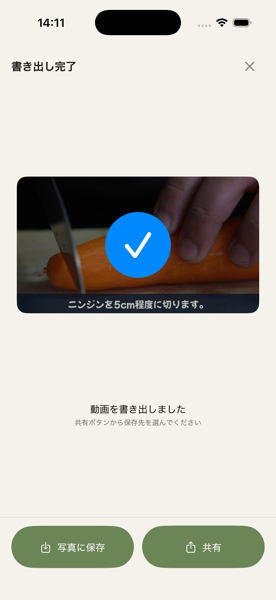
保存・共有する
完了したら「写真に保存」するか、共有ボタンから他のアプリへ直接送れます。保存も共有もせずに閉じようとすると、確認が表示されます。
無料版では動画の隅に小さな「made with loqi」の透かしが入り、書き出しは10分までです。loqi+(買い切り)でどちらも解除されます。
8. 設定
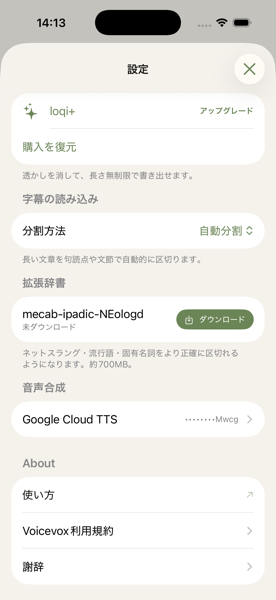
設定でできること
- loqi+ — 透かしと10分制限の解除(購入・復元)
- 字幕の読み込み — テキスト読み込み時の分割のしかた
- 拡張辞書 — 固有名詞や新語の認識を強化する辞書の追加ダウンロード
- 音声合成 — Google Cloud TTS の API キーの管理
- 使い方(このページ)、VOICEVOX 利用規約、謝辞
このページは随時更新しています。プライバシーについてはプライバシーポリシーをご覧ください。